

LoL WASD Nasıl Açılır? Kontrolü Değiştirme ve Geri Dönme
Masaüstü League of Legends‘ta WASD kontrolünü oyun içi seçeneklerde açabilirsiniz. Hareket tuşları değişince yetenek alışkanlıklarınız ve kamera davranışı da değişebileceği için ilk düzenlemeyi Antrenman Modu’nda yapmak iyi bir başlangıç. Bu rehber Wild Rift için değil; kendi oyuncu hesabınızla uygulanıyor, yönetici yetkisi veya komut gerektirmiyor. Adımlar 14 Ekim 2026’da kontrol edilen Riot belgelerine dayanıyor.
Ayarı Açmadan Önce
Mevcut tuş ve kamera tercihlerinizi not edin. Özellikle kişiselleştirdiğiniz saldırı, yetenek ve kamera ayarlarını kaydetmek, geri dönüşte neyi kontrol edeceğinizi hatırlatır. Bu bir otomatik yedekleme işlemi değil; kendi ayarlarınızın kısa kaydını tutma önerisi.
Riot, iki girdi düzeni için şampiyona özel tuş atamalarını destekliyor ve düzenleme için Antrenman Modu’nu öneriyor. Tek şampiyonla başlayıp alışılmış tuşlarınızın yeni düzende ne yaptığını kontrol etmek, değişiklikleri aynı anda bütün oyun alışkanlıklarına yaymadan değerlendirmeyi sağlar.
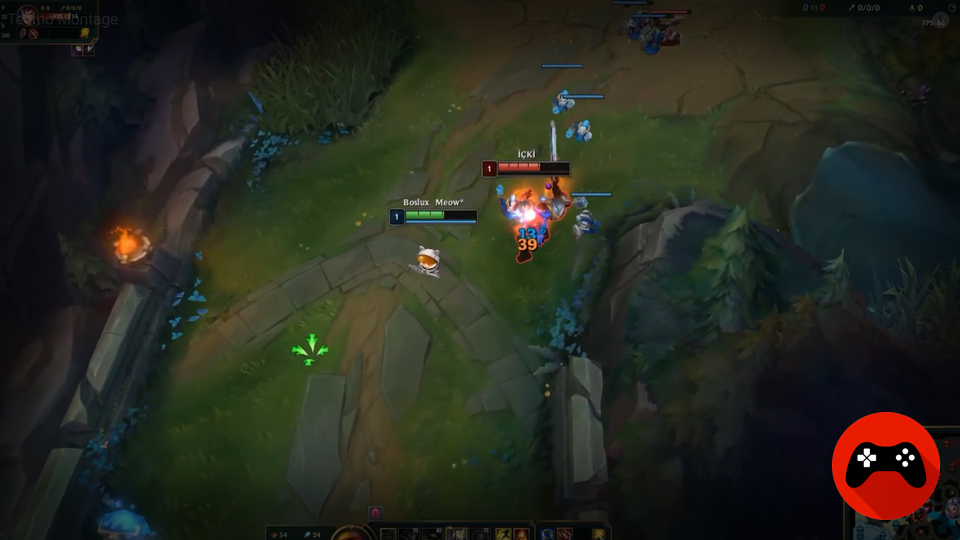
Lol WASD Kontrolünü Açma
- Oyun içinde Esc ile seçenekleri açın. Tuşlar bölümüne (Hotkeys) girip Keyboard (WASD) seçeneğini seçin.
- Genel veya şampiyona özel profilinizi düzenleyin ve kaydedin. İki girdi düzeninin profilleri bağımsızdır; kaydedilen değişiklikler kalıcı olur.
- Varsayılan düzende ilk yetenek sağ tık, ikinci Shift, üçüncü E ve ulti R üzerindedir. Sihirdar büyüleri Q/F’ye taşınır. Hareket dışında bu tuşları da kontrol edin; WASD fare kullanımını bütünüyle kaldırmaz.
Zorunlu tuş atamalarını boş bırakırsanız seçenekler ekranından çıkamazsınız. Bu durumda rastgele bir tuş atayıp geçmek yerine ilgili eylemi bulun ve kullanabileceğiniz bir tuşa yerleştirin. Kaydetmeden önce hareket, saldırı ve mağaza gibi temel işlemlerin tuşlarını ayrı ayrı gözden geçirmek, unutulmuş bir atamayı fark etmenize yardımcı olur.
Kamera ve Yön Tercihi
İlk açılışta Dynamic Camera ve Scout Ahead etkinleşir. Kamera bölümünden bunları kapatabilir veya kamera hızını azaltabilirsiniz. Kamera hareketi rahatsız ediyorsa önce bu seçenekleri değerlendirin; sorun mutlaka hareket tuşlarından kaynaklanıyor olmayabilir.
İsteğe bağlı LoL WASD yön döndürme ayarı ise W’nin çapraz yukarı ve sağa yönelmesini sağlar. Bu seçenek zorunlu değil. Varsayılan yönle başlayıp döndürülmüş yönü ayrı denemek, hangi değişikliğin size daha anlaşılır geldiğini ayırt etmeyi kolaylaştırır. Kamera ve hareket yönünü aynı anda değiştirmek, alışkanlığınızı değerlendirmeyi zorlaştırabilir.
Eski Kontrole Nasıl Dönülür?
Aynı girdi seçiminden Mouse (Point & Click) seçerek eski düzene dönün. Maçın ilk 10 dakikasında girdi değiştirilebilir; ardından son seçiminiz o maç için kilitlenir. Süre geçtiyse düzenlemeyi yeni oturuma bırakın. Geri döndüğünüzde kamera tercihlerinizi ayrıca kontrol edin.
Girdi sorunu sürerse Riot’un önerdiği Restore to Defaults seçeneği değerlendirilebilir. Önce kişisel ayar notlarınızı saklayın; sıfırlama sonrasında yeniden kurmak isteyeceğiniz tercihler olabilir. Menü ve kısıtların güncel açıklaması için resmi WASD kullanılabilir. Kontrol değişikliğini daha yüksek FPS veya daha iyi derece beklentisiyle değil, hangi hareket düzenini rahat kullandığınızı görmek için değerlendirin.


